Canvaでデータ作成して、さあ印刷だ!と思って印刷を外注した場合に、
「データのアウトライン化したPDFをください」
「フチが切れるので塗り足しのデータください」と言われた方。
どーやって印刷用のデータに変換するの?という方に向けたまとめです。
STEP
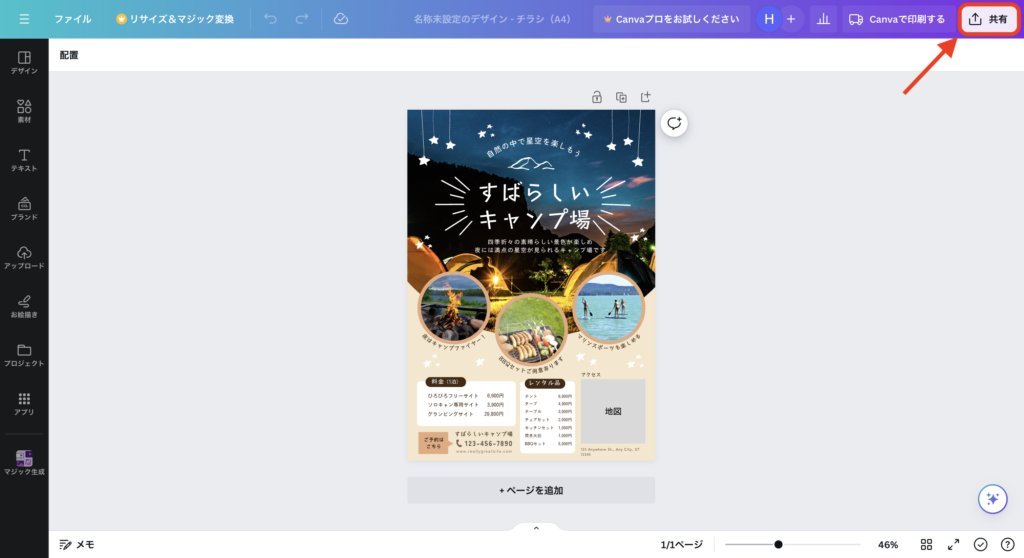
Canvaで印刷したいデータを開いて「共有」をクリック
STEP
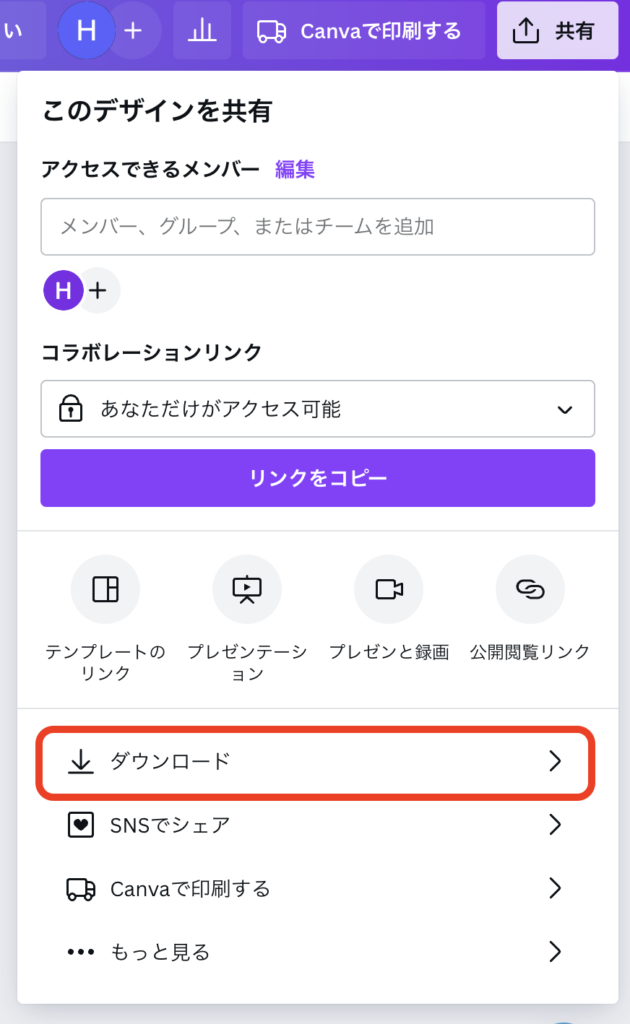
「ダウンロード」をクリック
STEP
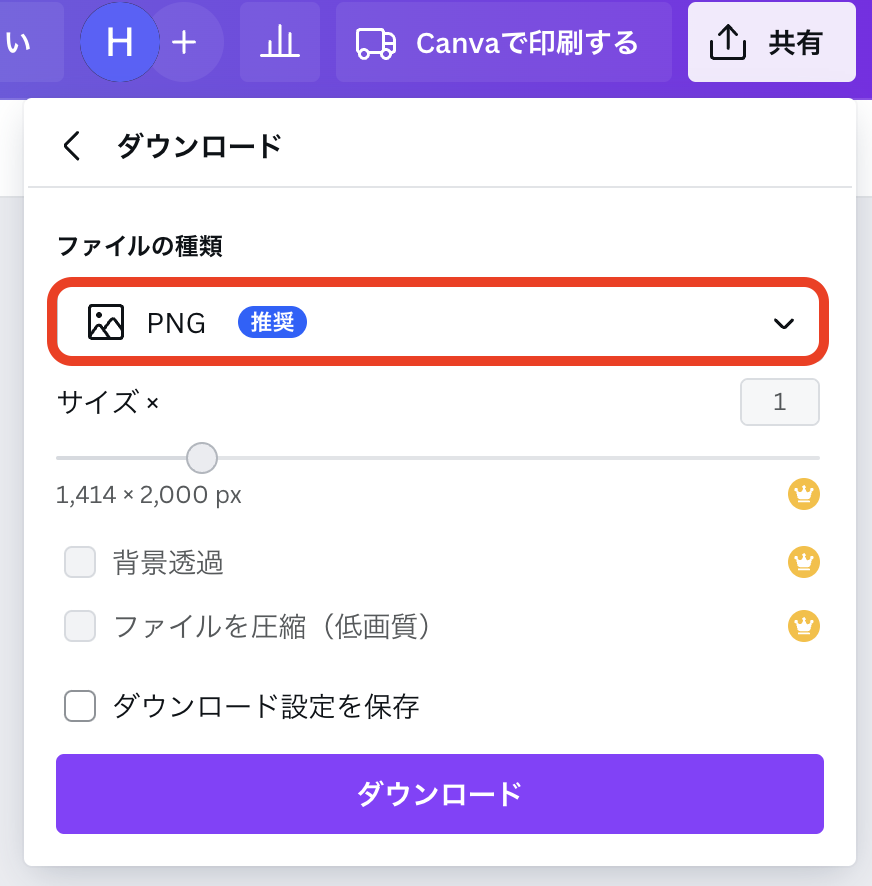
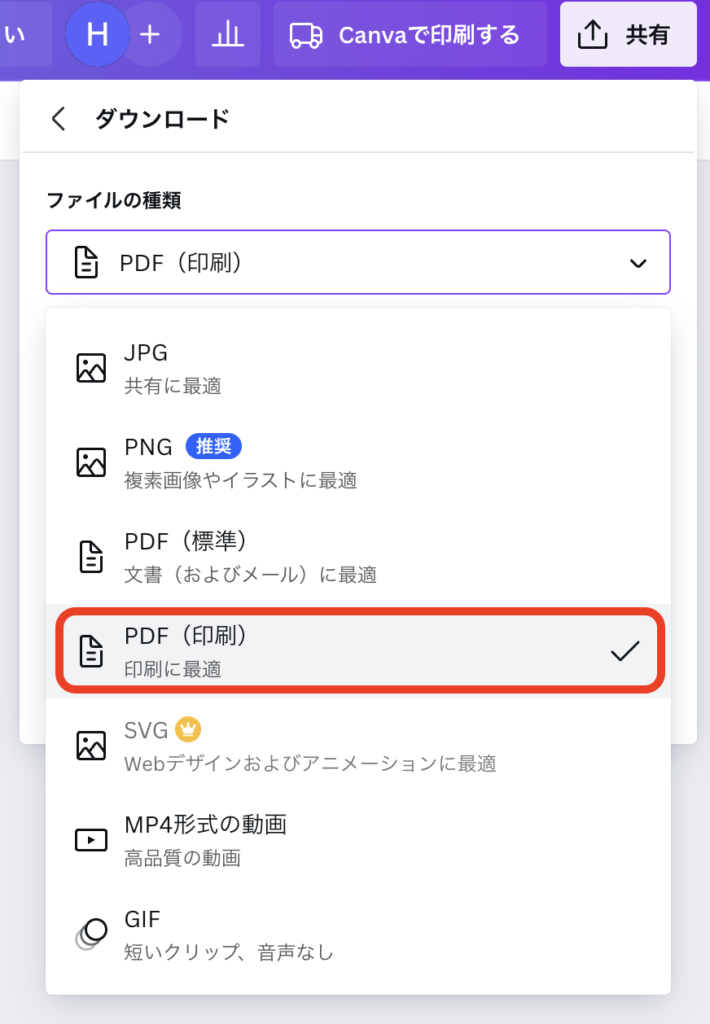
ファイルの種類を選択して初期表示の「PNG」→「PDF(印刷)」をクリック
STEP
「トリムマークと塗り足し」と「PDFのフラット化」にチェック入れ
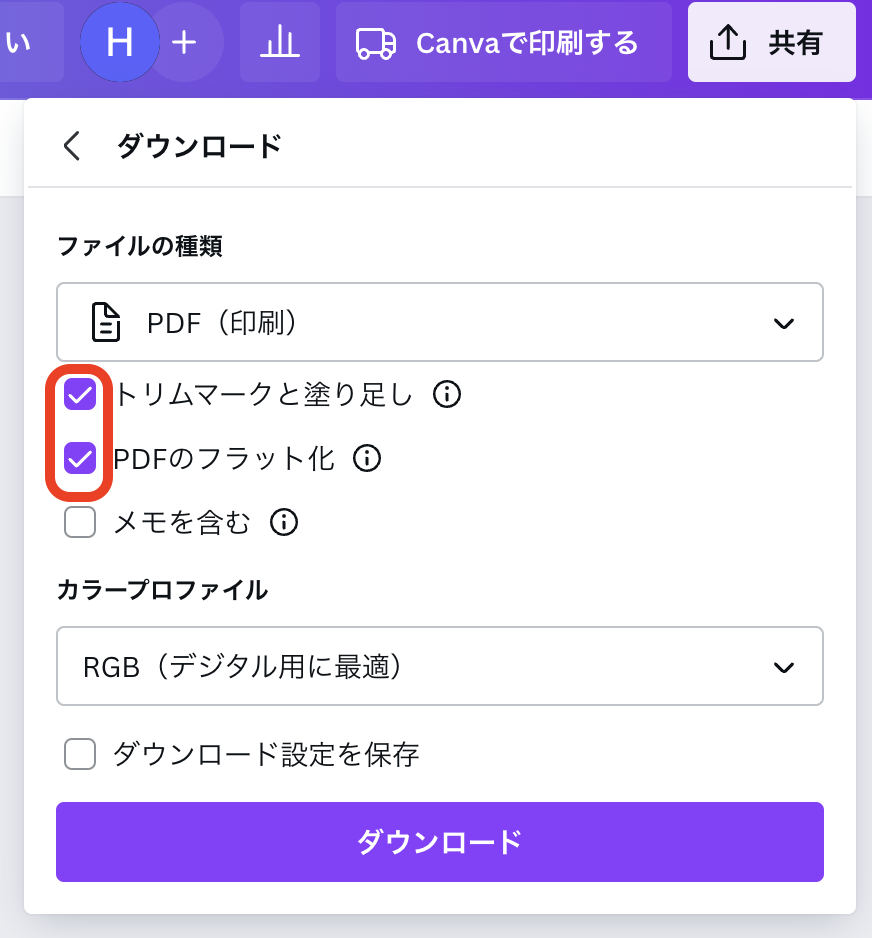
ワンポイント フラット化とアウトライン化の違い
アウトライン化:文字を図形化すること。フォントやサイズを保持したまま印刷できます。
フラット化:レイヤーをなくしてデザインを画像化すること。印刷時のズレや文字化けを防ぎます。
Canvaには直接的な「アウトライン化」機能はなく、代わりに「PDFをフラット化する」を利用します。
STEP
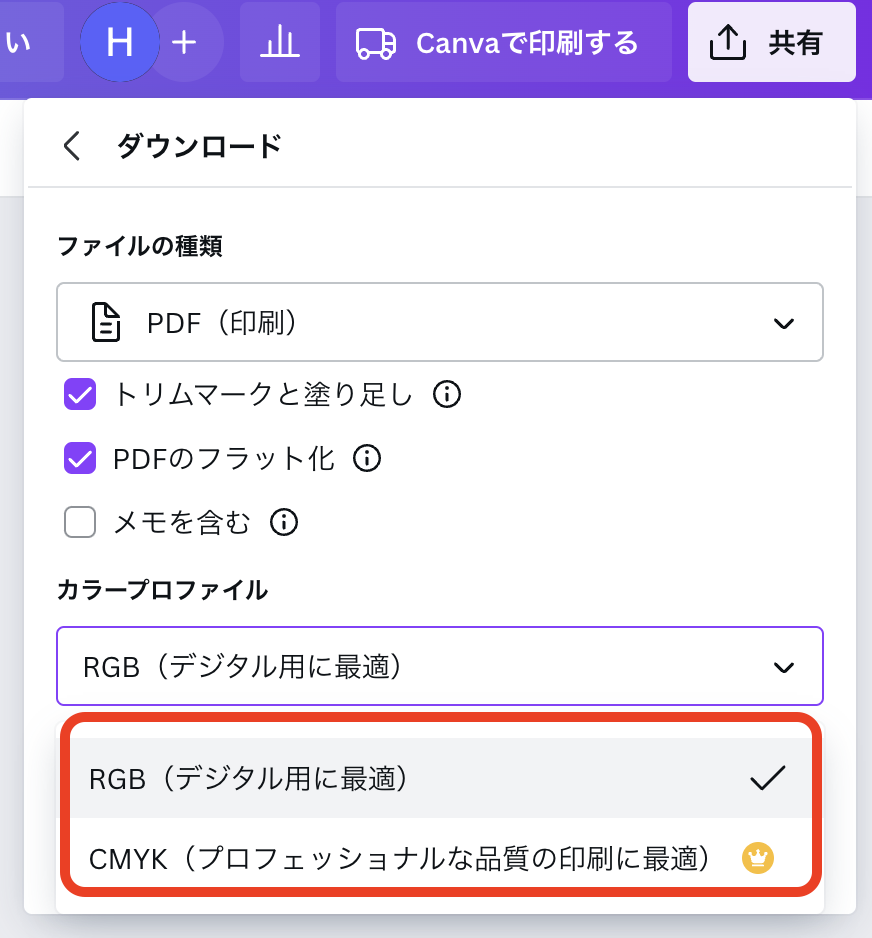
カラープロファイルは、
無料版の方は「RGB」のまま、プロ版加入の方は「CMYK」を選択
無料版の方は「RGB」のまま、プロ版加入の方は「CMYK」を選択
ワンポイント RGBとCMYKについて
RGBは本来デジタル画面表示上に対応した形式なのですが、無料版ではこれしか選択できないためやむなくこれを選択。本来CMYKがいいのですが、無料版の人は、他の変換サイトで変換してみるのも方法の一つです。RGB形式でも印刷はできますが、鮮やかな色のものは少し色がくすんでしまいますので発色を気にされる方は無料の変換サイトでRGB→CMYKへ変換するか、印刷依頼先で頼んでみてください。
参考変換サイト
▶︎PDF to CMYK.com
https://www.pdf2cmyk.com/
STEP
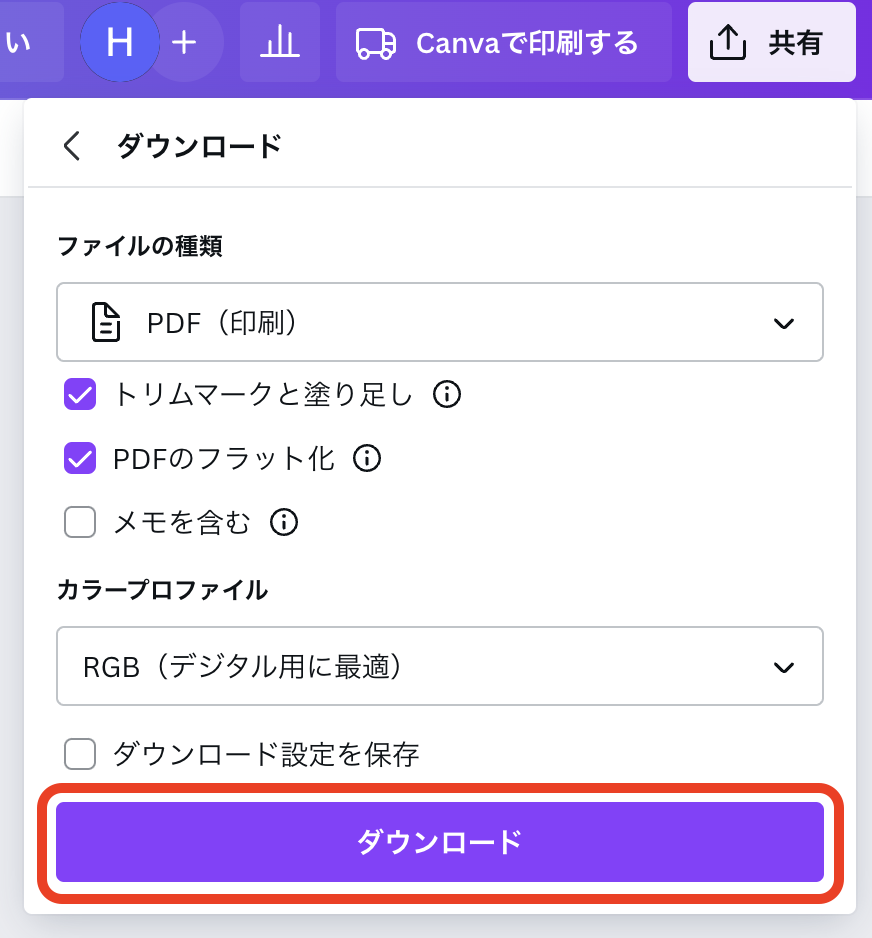
紫色で囲われた「ダウンロード」をクリック
手順は以上です!
いかがでしたでしょうか。
最近はCanvaで一般の方も気軽にデザインができるようになった影響もあって印刷だけを頼まれることも多々あるのですが、この部分でひっかかっている方が多い印象です。
ぜひ試してみてください。
弊社でも、印刷のみでも承っていますので、印刷費が高額で困っている方、ネット入稿がよくわからないといったお悩みの方、お問い合わせ欄からぜひご用命ください!!